 PerfKitty
MCP 使用指南
PerfKitty MCP 可以把云端性能数据接入支持 MCP(Model Context Protocol)的 AI 客户端。完成配置后,你可以直接用自然语言查找报告、分析指标、定位性能下降区间并对比多个测试结果。
1. 使用前提
开始前,请确认已经具备以下条件:
| 条件 | 说明 |
|---|---|
| PerfKitty 账号 | 已登录 PerfKitty,并能访问“我的数据”中的项目和报告 |
| 云端报告 | 需要分析的采样数据已经上传到 PerfKitty 云端 |
| PerfKitty 客户端 | 建议使用最新版本的 Windows 客户端完成 MCP 配置 |
| 支持 MCP 的 AI 客户端 | 已安装希望接入 PerfKitty 的 AI Agent 或开发工具 |
2. 创建 MCP Key
MCP Key 用于允许 AI 客户端访问当前账号有权限查看的 PerfKitty 数据。
- 登录 PerfKitty,进入我的数据。
- 找到 MCP Key 管理区域。
- 点击 + 新建MCP Key。
- 输入一个便于识别的名称,例如
Codex、Cursor或测试电脑。 - 完成创建后,即可在 PerfKitty 客户端中选择这个 MCP Key。
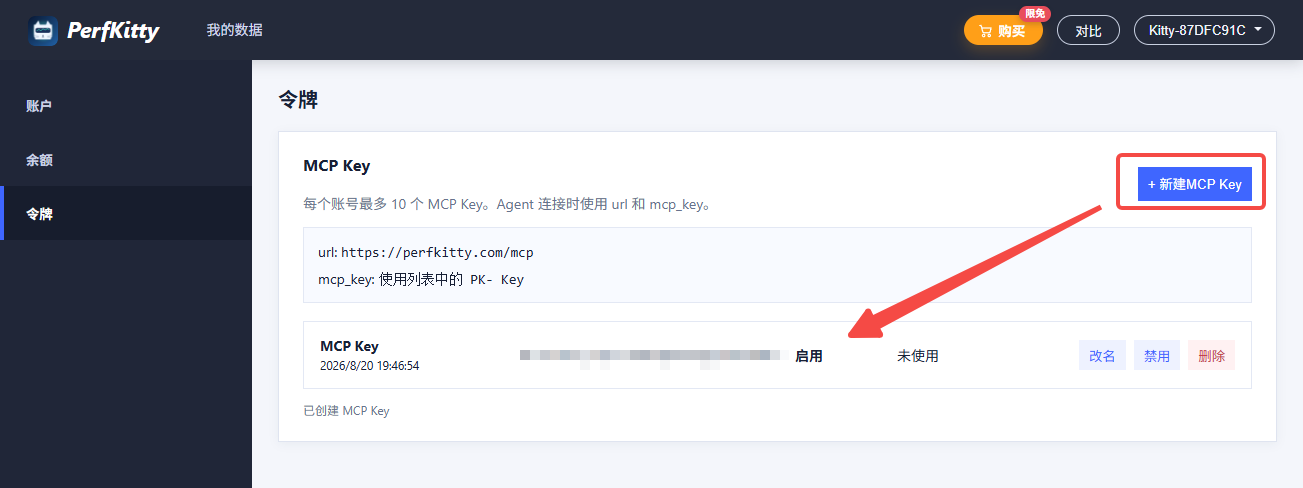
每个账号最多可以创建 10 个 MCP Key。建议为不同电脑或 AI 客户端分别创建 Key,方便后续单独管理。已经不再使用的 Key 可以重命名或删除;删除后,使用该 Key 的客户端将无法继续访问数据。
3. 在 PerfKitty 客户端中配置 MCP
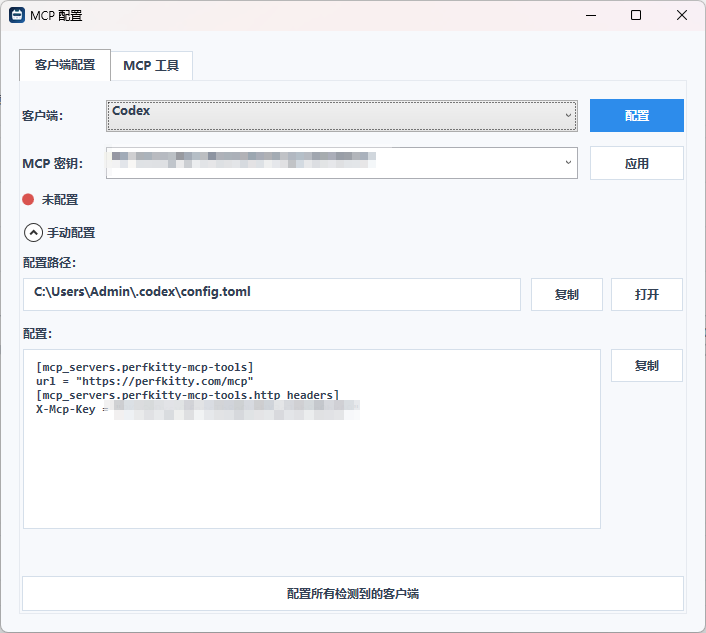
PerfKitty 客户端可以自动识别并配置本机支持的 AI 客户端,无需手动查找和修改配置文件。
- 打开 PerfKitty Windows 客户端并登录账号。
- 点击主界面工具栏中的 MCP 按钮。
- 在 MCP 配置窗口中选择需要接入的 AI 客户端。
- 选择用于当前客户端的 MCP Key。
- 检查页面显示的配置位置、配置内容和当前状态。
- 点击配置当前客户端;如果需要,也可以一次配置所有已检测到的客户端。
- 配置完成后,重新启动或重新加载对应的 AI 客户端。
如果账号下还没有可用的 MCP Key,PerfKitty 客户端会自动创建一个名为 Desktop MCP 的 Key,你也可以返回“我的数据”页面重新命名或管理它。
4. MCP 服务器地址
PerfKitty 公网 MCP 服务器地址固定为:
https://perfkitty.com/mcp
通过 PerfKitty 客户端配置时,服务器地址和所选 MCP Key 会自动写入 AI 客户端,无需手动填写。
浏览器直接打开这个地址时,可能会看到 Method Not Allowed 或空白页面,这是正常现象。MCP 地址不是普通网页,请通过支持 MCP 的 AI 客户端验证连接。
5. 验证是否配置成功
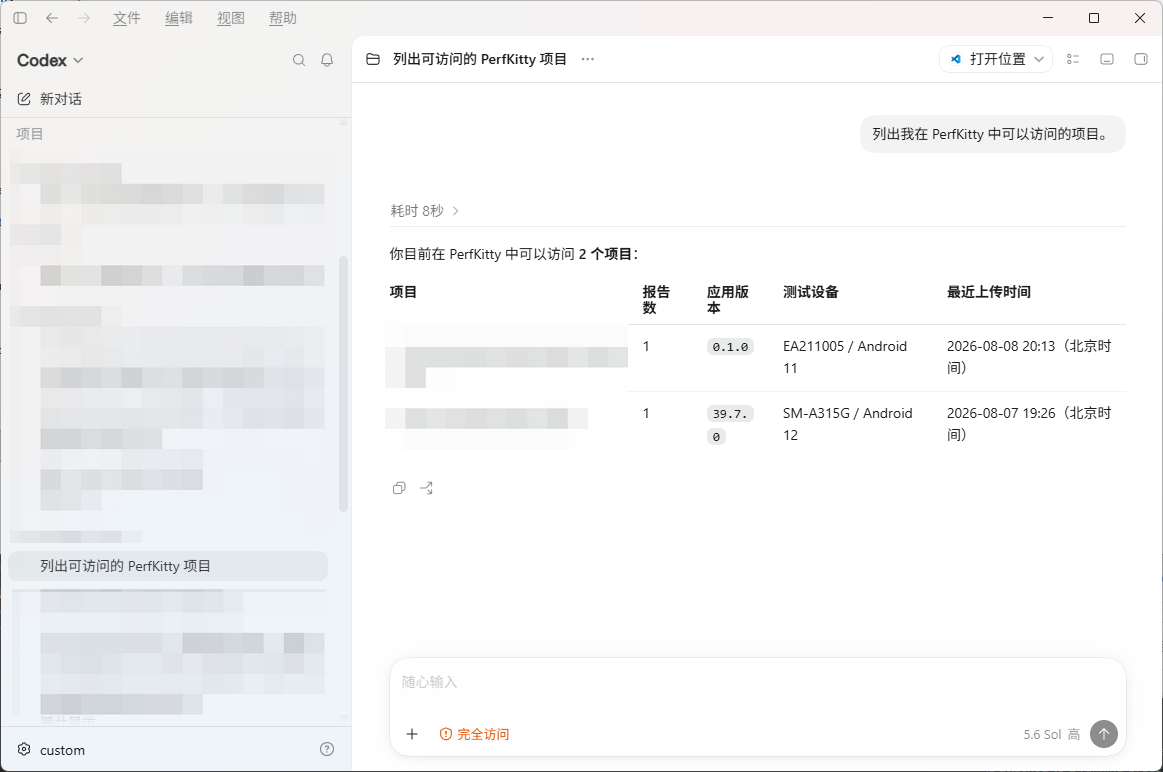
重新启动 AI 客户端后,可以输入下面的指令:
列出我在 PerfKitty 中可以访问的项目。
如果 AI 能返回项目或报告信息,说明 MCP 已经接入成功。首次调用时,部分 AI 客户端可能会要求你确认是否允许使用 PerfKitty 工具,请按客户端提示授权。
6. MCP 功能
PerfKitty MCP 覆盖从报告查找、数据读取到诊断和对比的主要分析流程。
6.1 查找项目和报告
| 功能 | 适用场景 |
|---|---|
| 查询项目列表 | 了解当前账号下有哪些项目和测试数据 |
| 获取筛选条件 | 查看可用的平台、设备、版本、CPU、GPU 和系统版本等条件 |
| 搜索报告 | 按项目、平台、设备、版本和时间范围查找目标报告 |
6.2 分析性能数据
| 功能 | 适用场景 |
|---|---|
| 查询可用指标 | 确认报告中包含哪些 FPS、CPU、内存、功耗或网络指标 |
| 获取报告概览 | 查看报告元数据、统计结果、变化趋势、指标相关性和异常点 |
| 获取时间序列 | 分析一个或多个指标随时间的变化情况 |
| 查看时间区间明细 | 深入检查指定时间段内的性能数据 |
| 查询场景标签 | 报告包含场景标记时,按场景定位和分析数据 |
6.3 定位性能问题
| 功能 | 适用场景 |
|---|---|
| 检测指标下降区间 | 查找 FPS 等目标指标明显下降的时间段 |
| 获取下降上下文 | 同时查看下降期间其他指标的变化 |
| 分析根因候选 | 根据相关性和负载变化,对可能原因进行排序 |
根因分析返回的是基于数据计算的候选原因和证据排序,不应直接视为已经确认的最终结论。建议结合测试场景、日志和代码变更进一步验证。
6.4 对比和分享报告
| 功能 | 适用场景 |
|---|---|
| 对比多份报告 | 对比不同版本、设备或测试轮次的关键指标 |
| 创建对比链接 | 生成可分享的多报告对比页面 |
| 创建报告快照 | 生成单份报告的快照分享链接 |
进行版本对比时,建议选择设备、测试场景和采样时长相近的报告,以减少环境差异对结论的影响。
7. 常用提问示例
配置完成后,可以直接向 AI 客户端提出类似问题:
列出我最近测试过的 Android 项目。
找到“我的游戏”项目最近一次测试报告,分析 FPS、CPU 和内存表现。
分析这份报告中 FPS 明显下降的时间段,并列出可能相关的性能指标。
对比 1.5.0 和 1.6.0 两个版本的报告,说明主要性能变化。
为这份报告生成一个快照分享链接。
如果项目或报告较多,建议在问题中补充项目名称、平台、设备、版本或大致测试时间,帮助 AI 更准确地找到目标数据。
8. MCP Key 安全建议
- 不要把 MCP Key 发送到聊天记录、公开工单或群聊中。
- 不要把 MCP Key 放入代码仓库、截图、演示文档或公开日志。
- 建议为不同客户端分别创建 MCP Key,不要多人共用同一个 Key。
- 更换电脑或停止使用某个 AI 客户端后,及时删除对应的 MCP Key。
- 如果怀疑 Key 已泄露,请立即删除旧 Key,并重新创建和配置。
9. 常见问题
9.1 配置完成后,AI 客户端找不到 PerfKitty 工具
先完全退出并重新启动 AI 客户端。如果仍然找不到,请重新打开 PerfKitty 客户端的 MCP 配置窗口,确认目标客户端显示为已配置,并检查配置位置是否与当前使用的客户端一致。
9.2 AI 可以看到工具,但查询数据失败
确认当前 MCP Key 没有被删除,并确认账号仍然有权限查看目标项目和报告。必要时可以新建一个 MCP Key,然后在 PerfKitty 客户端中重新配置。
9.3 搜索不到目标报告
确认报告已经上传到 PerfKitty 云端,并在问题中提供更明确的项目名称、设备、版本或测试时间。AI 只能访问当前账号有权限查看的数据。
9.4 浏览器打不开 MCP 地址
https://perfkitty.com/mcp 是提供给 MCP 客户端使用的服务地址,不是网页。浏览器直接打开时出现 Method Not Allowed 属于正常现象,请使用 AI 客户端中的 MCP 工具验证连接。